![property-solutions-logo-inline-pos-64h-1.png]](https://propertysolutions.no/hs-fs/hubfs/Logoer/intern/property-solutions-logo-inline-pos-64h-1.png?height=40&name=property-solutions-logo-inline-pos-64h-1.png)
Du kan nå gi en brukergruppe lesetilgang til et produkt i Brukeradministrasjon. Alle i gruppen kan bla og søke fritt, men kan ikke opprette, redigere eller slette noe, på tvers av Kontrakt, Kontraktsobjekt, Eiendom, Eiendomsobjekt, Areal, Leietaker, Selskap og Innstillinger. Brukere med lesetilgang får også et tydelig "Kun lese"-merke, slik at det aldri er tvil om hvilken modus de er i.
⚠️ Viktig informasjon før du starter
MERK: Leserettigheter gjelder foreløpig kun for nye brukere som ikke tidligere har hatt skriverettigheter i systemet. Vi jobber med en løsning for å kunne endre tilgangsnivået for allerede eksisterende brukere, men dette er ikke mulig per i dag.
Denne guiden forklarer steg for steg hvordan du oppretter en ny bruker med kun leserettigheter (lesebruker) til spesifikke produkter i Fenistra.
Steg 1: Brukeren registrerer seg
- Be den nye brukeren om å registrere seg på fenistra.net.
- Brukeren vil deretter motta en e-post der de må bekrefte og aktivere brukeren sin.
Se guide her: opprett bruker
Steg 2: Logg inn i Brukeradministrasjon
- Logg deg inn i Fenistra og naviger til Brukeradministrasjon i menyen til venstre. (Dersom du ikke ser dette menyvalget eller mangler tilgang, ta kontakt med din interne administrator eller din kundekontakt i Fenistra).
- Gå til fanen Bruker under Brukeradministrasjon i venstremenyen.
- Klikk på den lilla knappen "Ny bruker" øverst på siden.
- Klikk deretter på "Inviter andre brukere" knappen på høyre side.
- Søk opp brukeren som nettopp har registrert seg, og klikk OK.
Se guide her: ny bruker
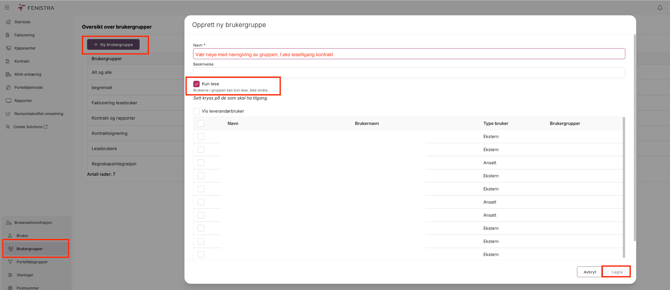
Steg 3: Opprett en ny brukergruppe for lesetilgang
- Gå til fanen Brukergrupper i venstremenyen.
- Klikk på knappen "+ Ny brukergruppe".
- Navngi gruppen tydelig slik at det er lett å forstå hvem som er i den (for eksempel "Leserettigheter til kontrakt" eller "Leserettigheter til faktura").
- Huk av for rettigheten "Lese".
- Huk av for den/de brukerne som skal ha denne tilgangen (brukeren du la til i Steg 3).
- Trykk Lagre.
Steg 5: Sett opp visninger for brukergruppen
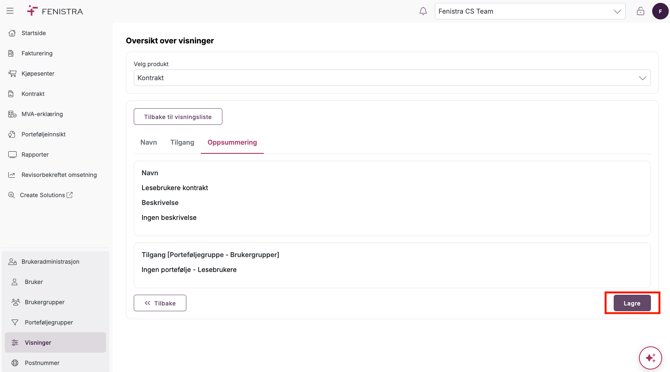
For at brukeren skal få se riktig innhold, må vi knytte brukergruppen opp mot riktig visning. Se bilder som viser stegene nedenfor.
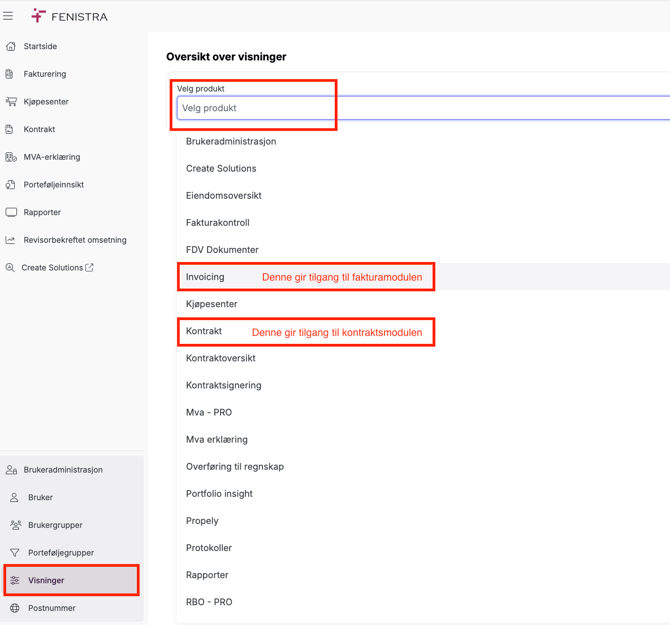
- Gå til fanen Visninger i venstremenyen. Trykk på rullgardinmenyen under "Velg produkt" og velg modulen de skal ha tilgang til:
- Velg Invoicing for Faktura.
- Velg Kontrakt for Kontraktsmodulen. (Merk: Det kan ligge noen eldre produkter i denne listen. Pass på at du ikke velger de gamle, som for eksempel "Kontraktsvisning").
- NB du får kun valgt et produkt om gangen. Skal gruppen gi tilgang til flere produkter/moduler må du gjenta dette steget for hver
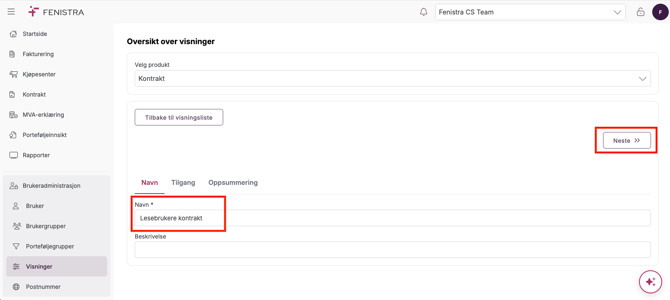
- Lag et navn for visningen (for eksempel "Leserettigheter til kontrakt" eller "Leserettigheter fakturering").
- Klikk deg videre til Porteøljegrupper.
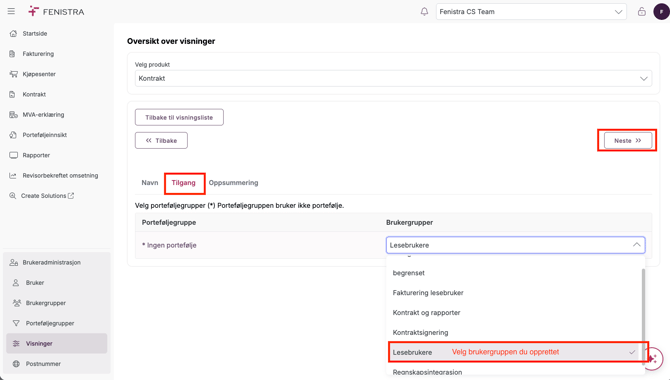
- Her velger du Brukergruppen du akkurat opprettet i Steg 4.
- Trykk Lagre visning.
1.
2.
3.
4.
Ferdig! Brukeren har nå fått opprettet sin tilgang med korrekte leserettigheter.
For å se hvilke brukere som har tilgang til hva må du sjekke brukergruppene.