![property-solutions-logo-inline-pos-64h-1.png]](https://propertysolutions.no/hs-fs/hubfs/Logoer/intern/property-solutions-logo-inline-pos-64h-1.png?height=40&name=property-solutions-logo-inline-pos-64h-1.png)
Har du en kontrakt som skal fornyes, eller skal en ny leietaker ta over de samme lokalene med lignende betingelser? I Fenistra.net kan du bruke funksjonen «Opprett ny kontrakt basert på denne». Dette sparer deg for mye manuelt arbeid ved at eksisterende kontraktsdata, arealknytninger og fakturalinjer kopieres over til en ny kontraktskladd.
Steg 1: Finn funksjonenℹ️ Viktig å merke seg: Utleier og eiendom kan ikke endres på den nye kontrakten. All annen kopiert informasjon kan redigeres fritt etter at kontrakten er opprettet.
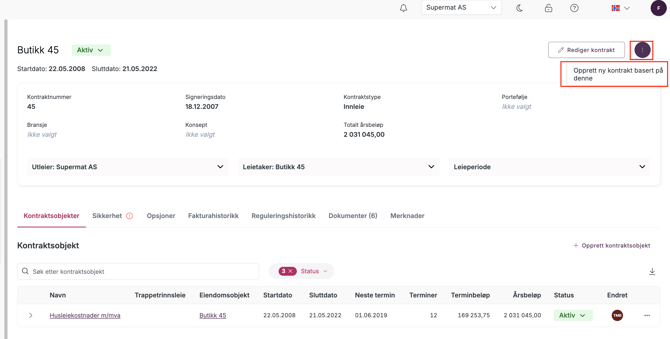
- Åpne den eksisterende kontrakten du ønsker å ta utgangspunkt i.
- Klikk på ellipse-menyen (⋯) øverst til høyre i kontraktsdetaljene (like i nærheten av «Rediger kontrakt»-knappen).
- Velg «Opprett ny kontrakt basert på denne» fra rullegardinmenyen.
Systemet beregner startdatoen for den nye kontrakten basert på om den opprinnelige kontrakten har en sluttdato eller ikke:
- Scenario A — Den opprinnelige kontrakten har en sluttdato:Den nye kontrakten får automatisk startdato satt til dagen etter den opprinnelige kontraktens sluttdato.ℹ️ Du kan flytte denne startdatoen fremover i tid, men ikke bakover.
- Scenario B — Den opprinnelige kontrakten har INGEN sluttdato:Startdato for den nye kontrakten er obligatorisk og må angis manuelt av deg.⚠️ Merk: Den opprinnelige kontraktens sluttdato vil automatisk bli satt til den nye startdatoen minus 1 dag etter at den nye kontrakten er opprettet.
Du kan velge om kontrakten skal videreføres til samme leietaker, eller om en ny leietaker skal ta over:
| Hvis du velger... | Hva skjer med fakturainformasjonen? |
| Samme leietaker | Alle fakturadetaljer kopieres direkte fra den opprinnelige kontrakten. |
| Ny leietaker | Fakturadetaljer hentes automatisk fra den nye leietakerens standard fakturainformasjon i systemet. |
Inkludering av opsjoner på den nye kontrakten avhenger av om det er samme eller ny leietaker:
- Ved samme leietaker: Opsjoner inkluderes automatisk dersom de har status Ikke startet eller Aktiv, og leietakeren ikke har varslet at opsjonen skal benyttes. Opsjoner inkluderes ikke hvis de er «Avsluttet og arkivert», eller hvis leietaker har varslet at opsjonen benyttes.
- Ved ny leietaker: ⚠️ Ingen opsjoner inkluderes på den nye kontrakten.
Inkluderte opsjoner blir fullt redigerbare på den nye kontrakten.
Steg 5: Fullfør opprettelsen (Dialogvindu)Før kontrakten opprettes, får du opp et dialogvindu kalt «Fullfør opprettelse av ny kontrakt basert på eksisterende». Her velger du hvilke data som skal bli med videre:
1. Velg ett av tre hovedalternativer:
- Viderefør aktive kontraktobjekt og aktive arealknytninger (Forhåndsvalgt): Både fakturalinjer og tilknyttede arealer blir med over.
- Viderefør kun aktive kontraktobjekter: Kun fakturalinjene inkluderes, uten at arealene knyttes til.
- Ikke viderefør noe: Den nye kontrakten opprettes helt uten kontraktsobjekter eller arealknytninger.
2. Oversikt over kontraktobjekter (fakturalinjer):
Vinduet viser en liste over alle kontraktsobjekter fra den opprinnelige kontrakten. Du ser navn, status (f.eks. «Ikke startet») og arealknytninger (f.eks. «1 av 1»). Du kan bruke avkrysningsboksene til å velge nøyaktig hvilke objekter du vil ha med eller utelate.
⚠️ Viktig om arealknytninger: Arealknytninger kan bare videreføres dersom arealet er ledig og tilgjengelig i hele den nye kontraktens gyldighetsperiode. Hvis arealet er opptatt av en annen kontrakt, eller har en sluttdato som er tidligere enn kontraktobjektets sluttdato, deaktiveres arealknytningen automatisk.
Klikk Fullfør for å opprette kontrakten, eller Avbryt.
Hvordan blir kontraktsobjektene på den nye kontrakten?Dersom du valgte å inkludere kontraktsobjekter i Steg 5, blir de overført etter følgende regler:
Hvilke kontraktobjekter blir med?
- JA: Objekter med status Aktiv eller Ikke startet.
- NEI: Objekter som har en sluttdato som er før den opprinnelige kontraktens sluttdato (uavhengig av status), samt alle andre statuser.
Hva kopieres og justeres?
- Datoer: Start- og sluttdato settes lik den nye kontraktens datoer. Terminstartdato justeres til den nye kontraktens startdato.
- Regulering: Reguleringsoppsettet arves, og den første reguleringsdatoen forblir uendret.
- Trappetrinnleie: Dersom et kontraktsobjekt har trappetrinnleie, kopieres kun det siste trinnet. Det nye kontraktobjektet opprettes som et ordinært kontraktobjekt uten trappetrinn.
- Status: Alle nye kontraktobjekter får automatisk status «Ikke startet» og er fullt redigerbare.
For å sikre datakvaliteten er det en del historikk og spesifikke felter som bevisst ikke blir med over til den nye kontraktskladden:
| Felt som tømmes / Nullstilles | Kopieres IKKE | Kopieres (og kan redigeres) |
|
• Sluttdato • Signert dato • Kontraktsnummer |
• Reguleringshistorikk • Fakturahistorikk • Sikkerhet og Garantier • Dokumenter |
• Alle øvrige kontraktsdata • Fakturadetaljer (ved samme leietaker) • Inkluderte opsjoner |
Når du har klikket «Fullfør», opprettes den nye kontrakten automatisk med status «Ikke startet». Systemet oppretter også automatiske historikklenker i bakgrunnen (ForrigeKontrakt / NesteKontrakt) slik at du enkelt kan navigere mellom den gamle og den nye kontrakten.
Husk å gjøre følgende før du ferdigstiller:
- Gå gjennom og rediger alle kopierte felt etter behov (husk at utleier og eiendom ligger fast).
- Kontroller startdatoen nøye – spesielt hvis du brukte Scenario B, ettersom den opprinnelige kontrakten nå har fått en ny sluttdato.
- Sjekk at de riktige opsjonene og arealknytningene ble med over.